
ブログに記事に関連するYOUTUBE動画を埋め込む事で様々なメリットがあります。
例えば、動画を使うことで、テキストや静止画だけでは伝えきれない情報を視覚的に表現できます。
これにより、読者の興味を引きやすくなり、内容の理解も深まります。
また、動画を視聴するためにページに滞在する時間が増えるためSEO(検索エンジン最適化)の観点からも有利で、ページやサイトの評価向上につながります。

今回はWordPressのブロックエディタで、YOUTUBE動画を埋め込む方法について解説します。
是非最後までお付き合いください。
YOUTUBEの埋め込みコードを取得
埋め込みたいYOUTUBEの動画ページを開く
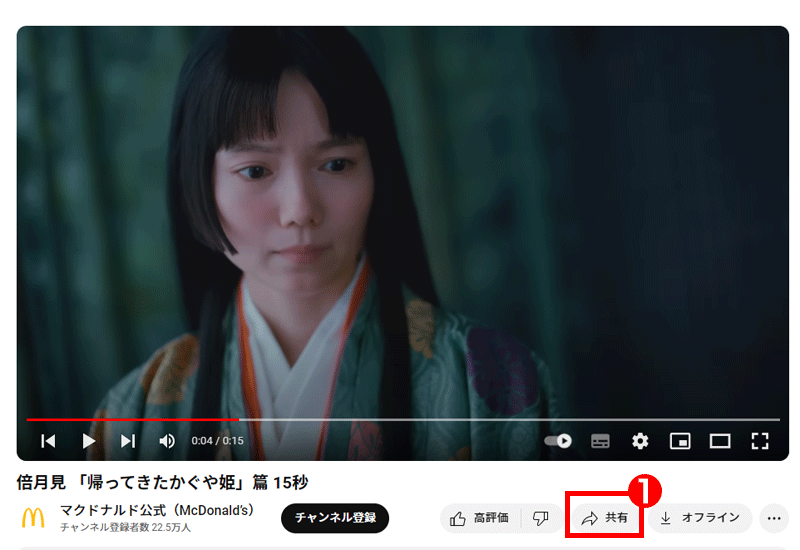
- 「共有」を選択
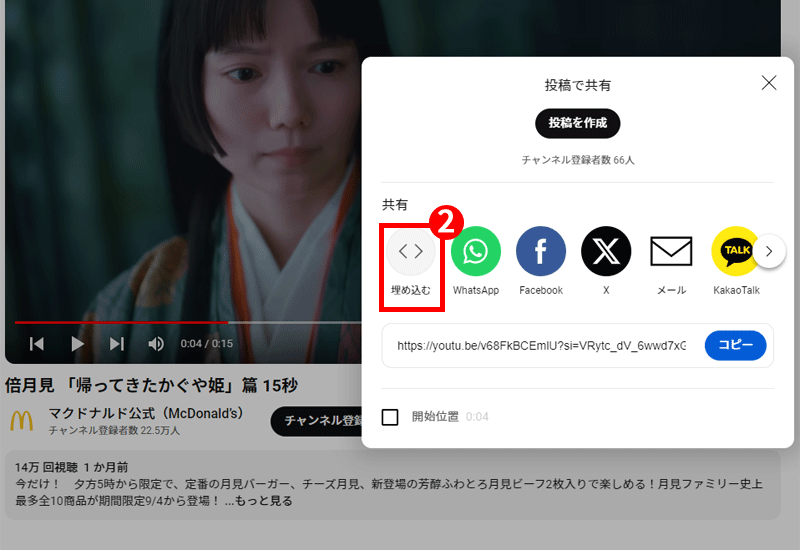
- 「埋め込む」を選択
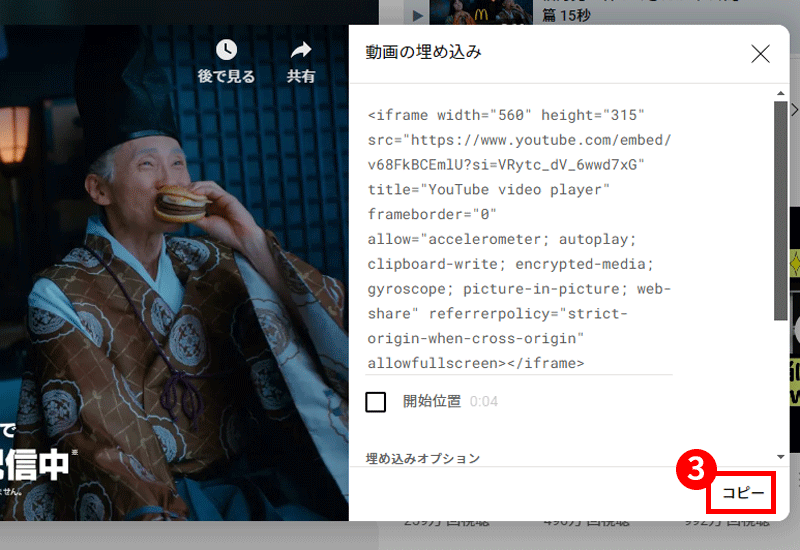
- 「コピー」を選択
WordPressブロックエディタに貼り付ける
では、ここからはWordPressのブロックエディタ画面での操作について解説します。
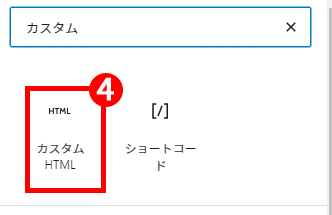
- 「カスタムHTML」ブロックを追加

- YOUTUBEの埋め込みコードを「カスタムHTML」ブロック内に貼り付けます。
貼付けできたら公開して、動作確認してみてください。
実際に貼り付けた動画がこちら
他人が作成したYOUTUBE動画の埋め込みは著作権違反にならない?
今回YOUTUBE動画の埋め込みについて解説しましたが、こんな風に疑問に思う方もいるのではないでしょうか?
「他人が作成したYOUTUBE動画を無断で埋め込むのって著作権違反にならない?」
YOUTUBE動画のブログへの埋め込みは著作権違反にならない?
基本的には問題ないと思います。
YouTubeでは多くの動画がデフォルトで埋め込み可能に設定されています。
動画クリエイターがこの設定を無効にしている場合は、その動画は埋め込みを許可していないと考えられます。
(よって埋め込みを無効にしている場合は埋め込みができません。)
そのため、もし動画に埋め込み許可がされている場合、基本的にはブログ記事へのYOUTUBE動画の埋め込みは許可されていて問題ありません。
これはYouTubeが提供する機能を通じて行われ、動画のオリジナルリンクやクレジットが維持されるためです。
違反になる可能性のある行為とは?
例えば他人の作成した動画の内容をDVDに録画して販売する行為などは違反になる可能性が高いでしょう。
また、動画をダウンロードして、自分の動画として再アップする場合もNGです。
なので、今回紹介したようなブログ内にYOUTUBE動画を埋め込むようなスタイルであれば基本的には問題になることはないでしょう。
まとめ
今回はブロックエディタでYOUTUBE動画を埋め込む方法を解説しました。
とても簡単に動画を記事の中に埋め込むことができますし、また記事の品質を上げることにもつながります。
是非、有効活用していってくださいね。









コメント